¿QUÉ ES UNA APLICACIÓN INFORMÁTICA?
En informática, una aplicación es un programa informático diseñado como herramienta para permitir a un usuario realizar uno o diversos tipos de tareas. Esto lo diferencia principalmente de otros tipos de programas, como los sistemas operativos, las utilidades, y las herramientas de desarrollo de software.
Suele resultar una solución informática para la automatización de ciertas tareas complicadas, como pueden ser la contabilidad, la redacción de documentos, o la gestión de un almacén. Algunos ejemplos de programas de aplicación son los procesadores de textos, hojas de cálculo, y base de datos.
APLICACIONES ONLINE DE GOOGLE DRIVE
Google Drive es el lugar donde se accede a todos tus archivos, incluidos los documentos de Google Docs y los archivos locales que Utiliza Google Drive para guardar todo tipo de archivos, incluidos documentos, presentaciones, música, fotos y vídeos.
Documentos de Google
 Google Docs es un sencillo pero potente procesador de texto y hoja de cálculo, todo en línea, que nos permite crear nuevos documentos, editar los que ya teníamos o compartirlos en la red con otros usuarios.
Documentos de Google es un procesador de textos online que te permite crear documentos y darles formato, así como trabajar con otros usuarios.
Paso 1: Crea un documento
- Abre la pantalla de inicio de Documentos en docs.google.com.
- Arriba a la izquierda, en "Crear un documento", haz clic en Nuevo
Paso 2: Edita el documento y dale formato
- En el ordenador, abre un documento en Documentos de Google.
- Haz doble clic en una palabra para seleccionarla o resalta el texto que quieras cambiar con el cursor.
- Empieza a editar el texto.
- Para deshacer o rehacer una acción, haz clic en Deshacer
 o en Rehacer
 en la parte superior.
- Dar formato a párrafos o fuentes
- Añadir un título o un índice a un documento
Paso 3: Comparte contenido y trabaja con otras personas
Puedes compartir carpetas y archivos con otras personas y darles permiso para que los
vean, editen o comenten.
Para crear un documento:
También puedes crear documentos desde la URL docs.google.com/create.
Para editar un documento:
Puedes añadir texto, párrafos o un interlineado, entre otras cosas, a un documento y cambiar estos elementos.
Hoja de calculo de Google
Hojas de Cálculo de Google es una aplicación de hojas de cálculo online que te permite crear hojas de cálculo y darles formato, así como trabajar con otros usuarios.
Para crear una hoja de cálculo:
También puedes crear hojas de cálculo desde la URL sheets.google.com/create.
Puedes añadir y editar una hoja de cálculo, así como dar formato al texto, a los números y a las fórmulas que contiene.
Paso 1: Crea una hoja de cálculo
- Abre la pantalla de inicio de Hojas de Cálculo en sheets.google.com.
- Arriba a la izquierda, en "Crear una hoja de cálculo", haz clic en Nueva . Al hacerlo, se abrirá una hoja de cálculo nueva.
Paso 2: Edita una hoja de cálculo y dale formato
- Editar hojas de cálculo y darles formato
- Añadir fórmulas y funciones a una hoja de càlculo
Paso 3: Comparte contenido y trabaja con otras personas
Presentaciones de Google
Con Presentaciones de Google, puedes crear tus presentaciones, modificarlas, colaborar en ellas en equipo y enseñarlas en cualquier parte. Y gratis. Thanks for signing up. You can unsubscribe at any time at the bottom of any email you receive from Google Docs.Presentaciones de Google es una aplicación que te permite crear presentaciones online y darles formato, así como trabajar con otros usuarios.
Para crear una presentación:
También puedes crear presentaciones desde la URL slides.google.com/create.
Puedes añadir texto, imágenes o vídeos a una presentación, editarlos o darles formato.
Paso 1: Crea una presentación
- Abre la pantalla de inicio de Presentaciones en slides.google.com.
- Arriba a la izquierda, en "Crear una presentación", haz clic en Nueva . Al hacerlo, se abrirá una presentación nueva.
Paso 2: Edita una presentación y dale formato
- Insertar y organizar texto, formas y líneas
- Añadir, eliminar u organizar diapositivas
- Cómo añadir animaciones a una diapositiva
Paso 3: Comparte contenido y trabaja con otras personas
Puedes compartir carpetas y archivos con otras personas y darles permiso para que los vean, editen o comenten.

Formulario de Google
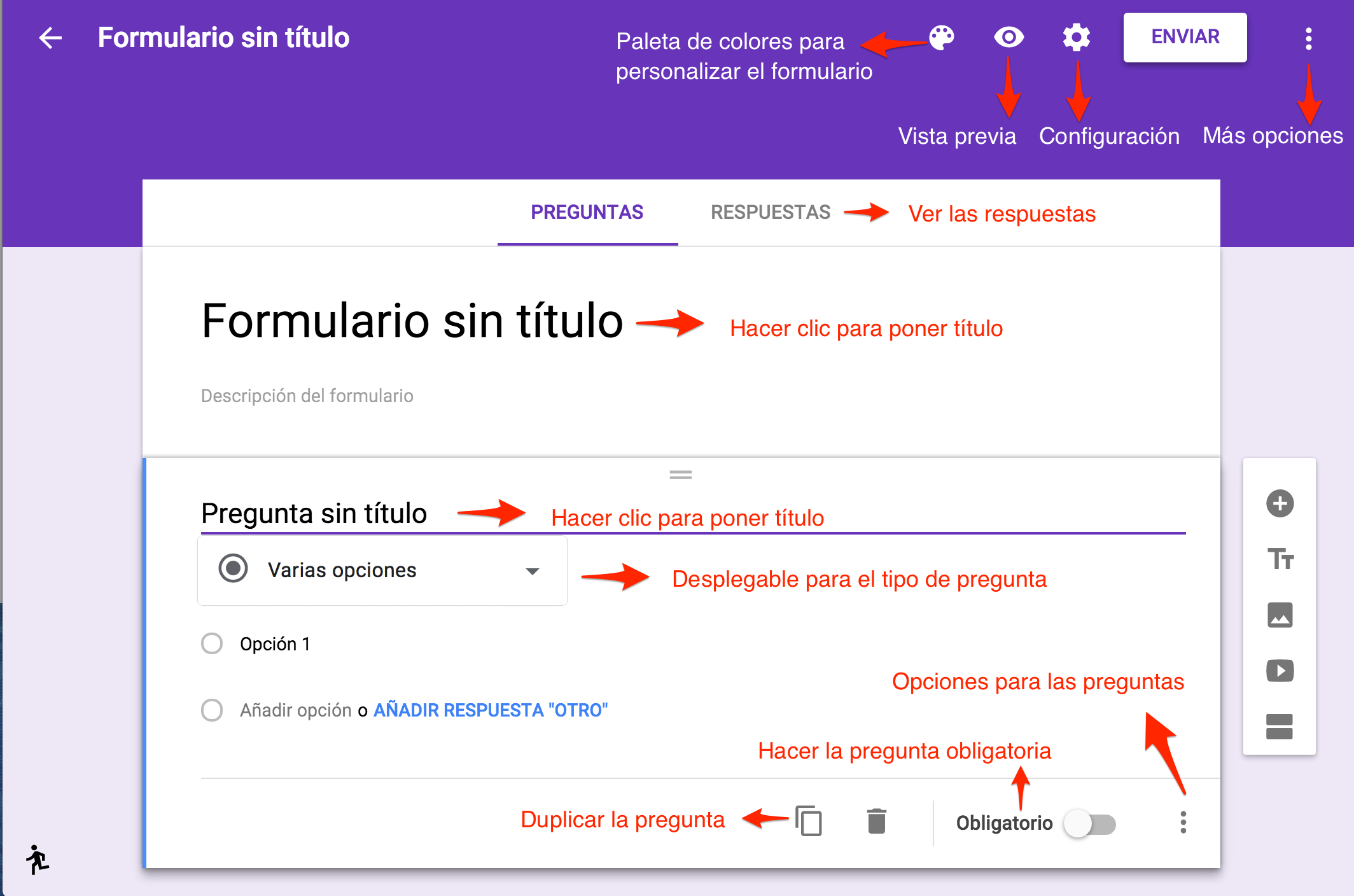
Formularios de Google te permite planificar eventos, enviar una encuesta, hacer preguntas a tus alumnos o recopilar otros tipos de información de forma fácil y eficiente. Puedes crear un formulario desde Google Drive o a partir de una hoja de cálculo existente.
Puedes añadir las preguntas que quieras a la plantilla del formulario. También puedes organizar el formulario añadiendo encabezados y dividiéndolo en varias páginas. Obtén más información sobre cómo editar formularios.
Nota: Para crear un formulario en Google Drive, ve a drive.google.com y haz clic en Nuevo  Más Formularios de Google.
Sigue estos pasos para enviar una encuesta, un cuestionario, hacer preguntas o recopilar información con un formulario de una hoja de Hojas de Cálculo de Google:
Una vez creado el formulario, puedes añadir y editar preguntas, encabezados y saltos de página. También puedes elegir cómo recopilar las respuestas al formulario.
- Ve a docs.google.com/forms.
- Arriba a la izquierda, haz clic en el símbolo de nuevo documento
- Un nuevo formulario se abrirá automáticamente.
Crear un formulario a partir de una hoja de cálculo en Hojas de Cálculo de Google
- En una hoja de cálculo, haz clic en Insertar Formulario.
- Aparecerá un mensaje en la parte superior de la página indicando que se ha creado un formulario.
- Para comenzar a editarlo, haz clic en Añade preguntas aquí en el mensaje.
- Si quieres cerrar este mensaje y seguir modificando la hoja de cálculo, haz clic en Ignorar.
- Si ignoras el mensaje, podrás editar el formulario en cualquier momento. Para ello, haz clic en Formulario Modificar formulario.
- Se creará automáticamente un nuevo formulario. Aparecerá una pestaña nueva en la parte inferior de la hoja de cálculo llamada "Respuesta de formulario", donde se añaden todas las respuestas a tu formulario.